Hilfe zu 365Leads
Visitenkarten am Messestand erfassen, direkt in Ihr Microsoft-365-Team. Hier steht, wie es geht und was zu tun ist, wenn etwas hakt.
- Am MessestandScannen, einsprechen, eintragen
- Am PCLeads prüfen am großen Bildschirm
- Für AdminsEinstellungen und Verwaltung
- Lead-GuthabenTankanzeige, Warnschwelle, Sperre
- DatenschutzWas wo gespeichert wird
- Wenn etwas nicht gehtKamera, Anmeldung, Verbindung
- KontaktSo erreichen Sie uns
Am Messestand
Anmelden
Öffnen Sie die Adresse Ihrer Firma, zum Beispiel ihrefirma.365leads.de, am besten auf dem Handy. Tippen Sie auf »Mit Microsoft anmelden« und melden Sie sich mit Ihrem gewohnten Firmenkonto an. Ein eigenes Passwort für 365Leads gibt es nicht.
Kanal wählen
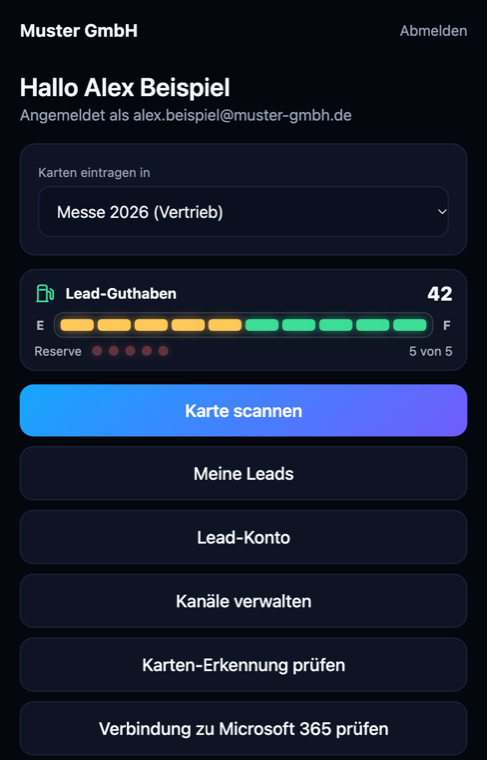
Oben auf der Startseite steht »Karten eintragen in«. Wählen Sie dort den Kanal, in den die Kontakte gehören, zum Beispiel die Messe oder das Vertriebsteam. Die App merkt sich Ihre Wahl.
Karte scannen
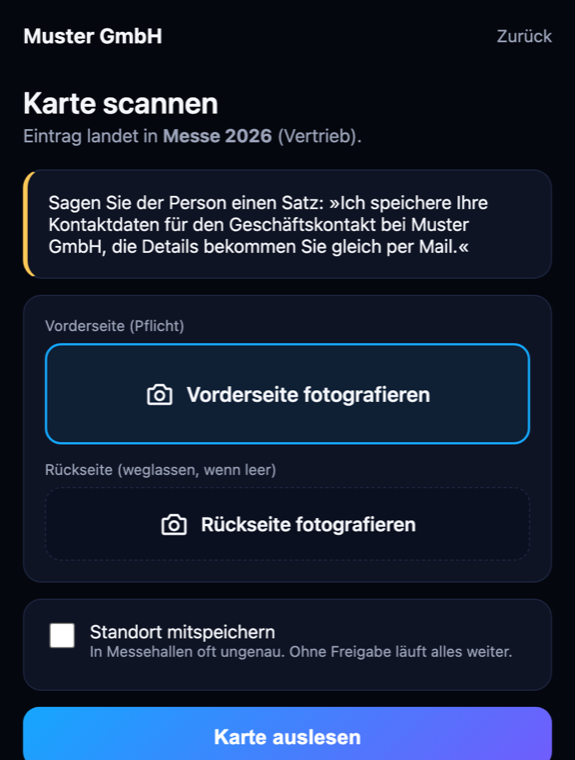
- Tippen Sie auf Karte scannen.
- Sagen Sie Ihrem Gegenüber den Satz, der oben auf der Seite steht (warum).
- Tippen Sie auf Vorderseite fotografieren. Am Handy öffnet sich die Kamera. Steht etwas auf der Rückseite, fotografieren Sie sie auch.
- Tippen Sie auf Karte auslesen. Nach wenigen Sekunden sehen Sie die erkannten Angaben.
- Prüfen Sie die Felder. Gelb umrandet heißt: Hier war die Erkennung unsicher. Grün heißt: aus dem QR-Code der Karte übernommen, also fehlerfrei.
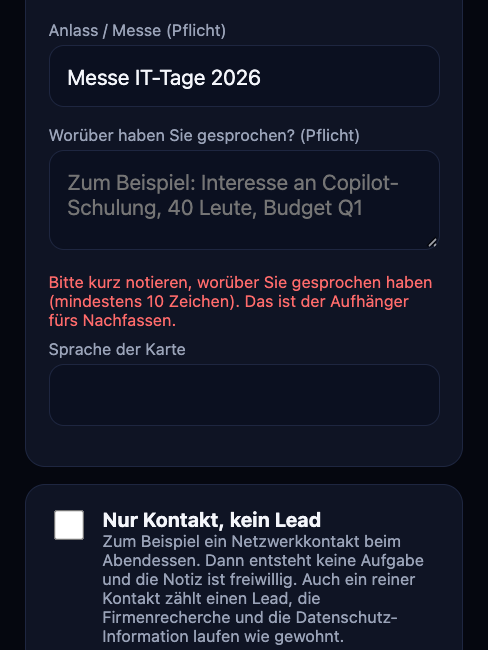
- Ergänzen Sie den Anlass und schreiben Sie unter Worüber haben Sie gesprochen? das Thema des Gesprächs. Tippen Sie auf Speichern.
Erst beim Speichern wird etwas angelegt. Vorher können Sie jederzeit abbrechen.
Worüber haben Sie gesprochen?
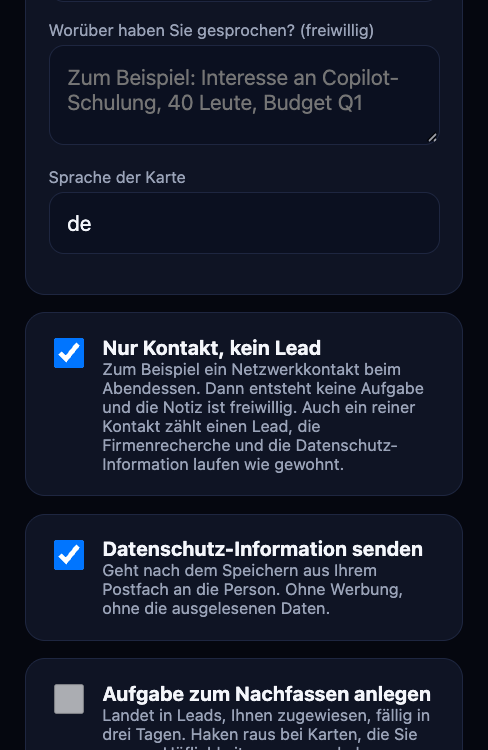
Ohne diese Notiz lässt sich kein Lead speichern. Sie ist der Aufhänger fürs Nachfassen und steht in der Aufgabe im Planner unter »Aus dem Gespräch«, gleich nach den Kontaktdaten und dem Kurzfazit. Mindestens 10 Zeichen, zum Beispiel »Interesse an Copilot-Schulung, 40 Leute, Budget Q1«. Fehlt sie, steht unter dem Feld ein Hinweis und nichts wird gespeichert. Ihre Eingaben bleiben stehen.
Sie können die Notiz auch einsprechen: mit Notiz einsprechen auf der Prüfseite oder gleich beim Erfassen ohne Karte. Was Sie zum Gespräch sagen, steht dann schon im Feld. Bitte nur Sachliches, keine Einschätzungen über die Person.
Nur Kontakt, kein Lead: Für einen Netzwerkkontakt beim Abendessen setzen Sie auf der Prüfseite diesen Haken. Dann ist die Notiz freiwillig und es entsteht keine Aufgabe im Planner. In der Liste steht vorne »Nur Kontakt, kein Lead.«. Auch ein reiner Kontakt zählt einen Lead, die Firmenrecherche und die Datenschutz-Information laufen wie gewohnt.
Ohne Karte einsprechen
Hat Ihr Gegenüber keine Karte dabei, tippen Sie auf Ohne Karte erfassen (einsprechen). Sprechen Sie Name, Firma, Position, E-Mail-Adresse, Telefon, den Ort des Treffens und den Inhalt des Gesprächs ein. Buchstabieren Sie die E-Mail-Adresse, zum Beispiel »m wie Martha«. Danach prüfen Sie alles wie bei einer Karte. Gehörtes ist unsicherer als Gedrucktes, prüfen Sie Namen und E-Mail-Adresse deshalb besonders genau.
Bitte nur Sachliches einsprechen, keine Einschätzungen über die Person.
Von Hand eintragen
Ist es zum Sprechen zu laut, tippen Sie auf Von Hand eintragen. Es öffnet sich dasselbe Formular wie nach dem Scan, nur leer. Mindestens nötig sind der Name und eine Möglichkeit, die Person zu erreichen.
Der Satz zum Datenschutz
Wer Kontaktdaten speichert, muss die Person informieren. Dafür steht vor jedem Scan ein kurzer Satz auf dem Bildschirm: »Ich speichere Ihre Kontaktdaten und melde mich per E-Mail zu unserem Thema. Die Details bekommen Sie gleich per Mail.« Sagen Sie ihn einfach. Steht eine E-Mail-Adresse auf der Karte, bekommt die Person danach automatisch eine sachliche Datenschutz-Information. Sie sagt auch, dass Sie sich per E-Mail zu dem Thema melden, über das Sie gesprochen haben.
Austragen
Jede Mail an den Kontakt enthält einen Link zum Austragen. Wer ihn öffnet, sieht eine kurze Seite mit dem Knopf Austragen. Erst der Knopf trägt aus, das Öffnen allein nicht.
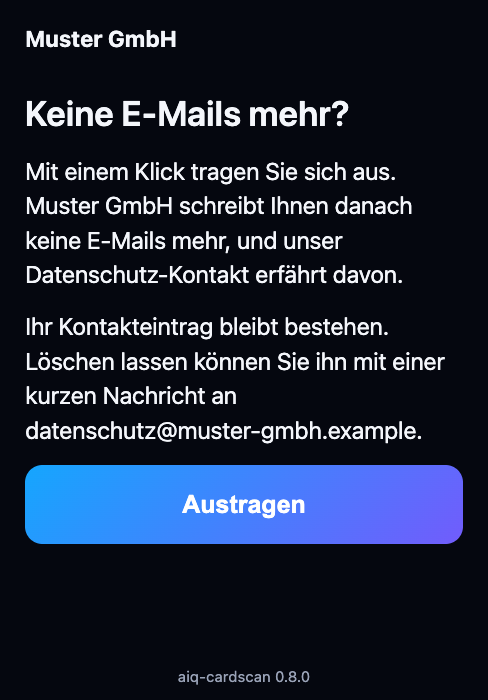
Danach schickt die App diesem Kontakt keine Mails mehr. In der Liste stehen dann Ausgetragen = Ja und Ausgetragen am, und Ihr Datenschutz-Kontakt bekommt eine Mail mit Name, Firma und Adresse. Beides erledigt die App beim nächsten Aufruf durch jemanden aus Ihrem Team, aus dessen Postfach. Bitte tragen Sie den Kontakt auch in anderen Systemen aus, in denen Sie ihn führen. Schreiben Sie selbst an einen Kontakt, prüfen Sie vorher die Spalte Ausgetragen.
Tragen Sie einen Kontakt selbst in der Liste aus, etwa nach einem Anruf, setzen Sie Ausgetragen auf Ja. Den Rest erledigt die App beim nächsten Abgleich, der alle fünf Minuten läuft: Sie trägt Ausgetragen am mit dem Zeitpunkt Ihrer Änderung ein, schreibt in den Verlauf »365Leads: als ausgetragen vermerkt (von Hand in der Liste)«, und in der Aufgabe steht oben nur noch »Ausgetragen am …« mit »Kontakt hat sich ausgetragen, keine Mails mehr.«, die Kontaktdaten verschwinden aus der Aufgabe Die App schickt diesem Kontakt dann keine Mails mehr. Ihr Datenschutz-Kontakt bekommt in diesem Fall keine Mail, die gibt es nur, wenn sich jemand über den Link austrägt.
Kennen wir schon
Gibt es die Person schon im Kanal, zeigt die App »Kennen wir schon« mit dem vorhandenen Eintrag. Wählen Sie Vorhandenen Eintrag ergänzen: Leere Felder werden gefüllt, vorhandene bleiben stehen, Ihre Notiz wird mit Datum angehängt. Ergänzungen verbrauchen kein Lead-Guthaben.
Nach dem Speichern
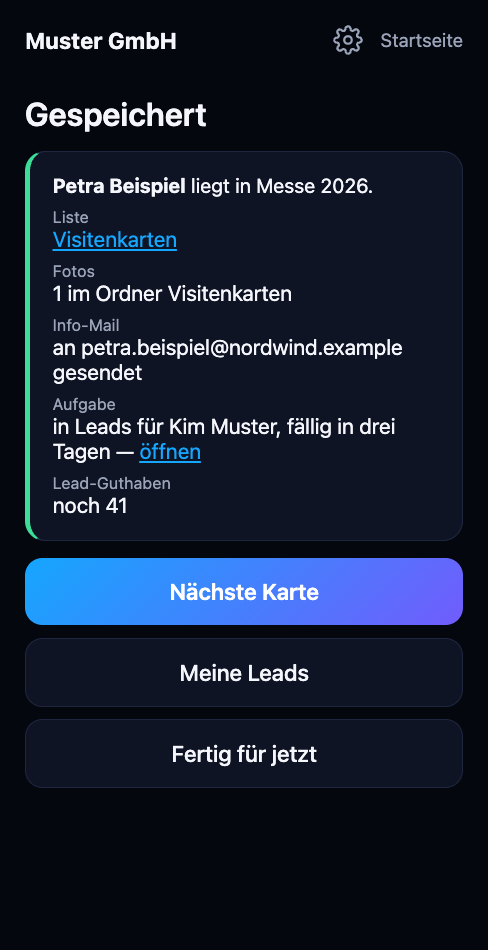
Die Seite »Gespeichert« zeigt, was passiert ist: Eintrag in der Liste des Kanals, Fotos im Ordner des Teams, Datenschutz-Information verschickt, auf Wunsch eine Aufgabe im Planner. Für die Firma läuft im Hintergrund eine kurze Recherche, das Ergebnis steht kurz danach unter »Meine Leads«.
Das Firmenprofil: Ganz oben steht das Kurzfazit mit Priorität A, B oder C, warum sich ein Gespräch gerade jetzt lohnt und der nächste Schritt. Darunter bis zu drei Fragen fürs Erstgespräch, jede mit dem Signal, auf das sie sich stützt. Danach, was die Firma macht, offene Stellen mit Bereichen, die Werkzeuge der Firma mit Quelle und Aktuelles wie Termine oder Meldungen. Ist die Sicherheit der Domain eingeschaltet, steht sie als eigener Absatz am Ende. Findet ein eingeschalteter Teil nichts, steht das mit dem Ort der Suche da, zum Beispiel »Offene Stellen: keine gefunden (gesucht: Karriereseite, Personio)«. Gibt es keinen zeitlichen Anlass, steht beim Kurzfazit »Kein aktueller Anlass gefunden.«. Alles stammt aus öffentlichen Quellen zur Firma, nie zur Person, und kommt nie in eine Mail an den Kontakt.
Unter Meine Leads finden Sie alle Kontakte, die Sie erfasst haben, mit Suche nach Name, Firma, E-Mail oder Anlass.
Liste und Planner bleiben gleich
Was in der Aufgabe im Planner passiert, steht auch in der Liste, und umgekehrt. Die Liste bleibt die Quelle, im Planner arbeiten Sie.
So ist die Aufgabe aufgebaut: Die Notizen der Aufgabe sind formatiert, mit Überschriften, fett und Listen, immer in derselben Reihenfolge:
- Kontakt: Name, Funktion, Firma, E-Mail, Telefon, Mobil, Anlass mit Datum, wer erfasst hat und wer zuständig ist. Diese Angaben kommen aus der Liste. Ändern Sie sie bitte dort, eine Änderung hier in der Aufgabe überschreibt der nächste Abgleich.
- Kurzfazit der Recherche: Priorität, warum jetzt, Vorschlag für den nächsten Schritt. Das ist ein Vorschlag von 365Leads, nicht aus dem Gespräch.
- Aus dem Gespräch: Ihre Notiz vom Stand (»Worüber gesprochen«).
- Verlauf: Notizen aus Planner, aus dem Aufgabenchat und aus der Liste, mit Datum, Uhrzeit und Name. Die neueste Zeile steht oben, in der Aufgabe wie in der Liste.
- Automatische Firmenrecherche von 365Leads: Profil der Firma mit Stand und Quelle, »Vorschlag für den Einstieg«, Passung zu Ihren Themen. Nicht aus dem Gespräch.
- Karte in der Liste: Link zum Eintrag.
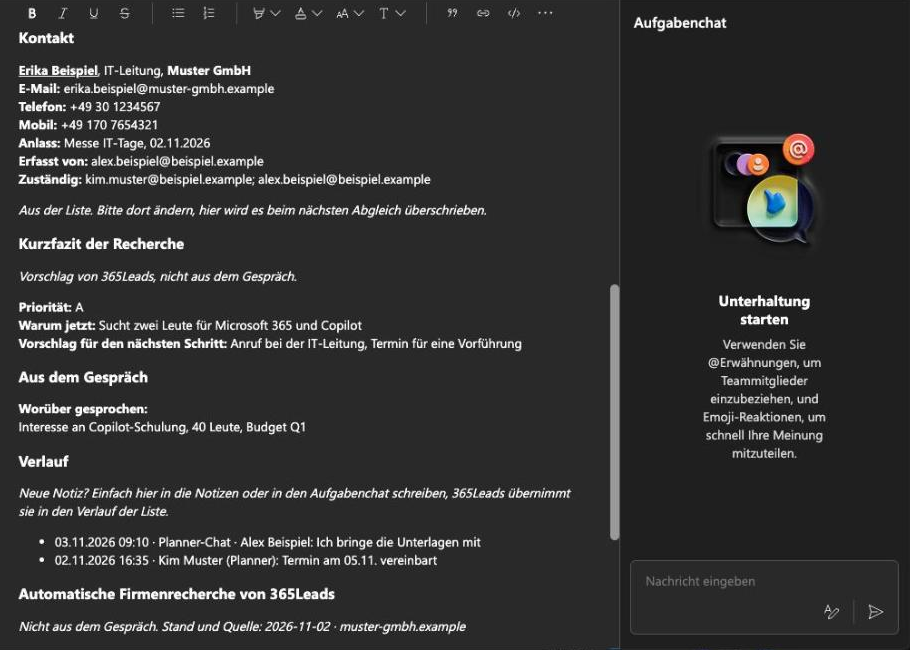
- Notiz in Planner: Schreiben Sie einfach in die Notizen der Aufgabe, zum Beispiel »Termin am 05.11. vereinbart«. Die Notiz kommt mit Datum, Uhrzeit und Ihrem Namen in die Spalte Verlauf der Liste und steht danach in der Aufgabe unter »Verlauf«. Was jemand in der Liste in »Verlauf« schreibt, erscheint ebenso in der Aufgabe. Nichts wird überschrieben. Nur Beschriftungen ohne Inhalt, etwa »E-Mail:« allein, übernimmt die App nicht. Die Notiz vom Stand (»Worüber gesprochen«) bleibt, wie sie ist.
- Aufgabenchat: Was im Chat der Aufgabe steht, kommt ebenso in den Verlauf, als Zeile »Planner-Chat« mit Name und Zeit der Nachricht. Bearbeiten Sie eine Nachricht, ändert sich die Zeile mit. Löschen Sie eine, fällt die Zeile weg. 365Leads schreibt selbst nie in den Chat. Ein Admin schaltet das je Kanal aus (Abgleich mit Planner).
- Status: »In Arbeit« in Planner heißt »in Arbeit« in der Liste. Abhaken heißt »erledigt, Ergebnis offen«. Das Ergebnis (Termin, Angebot, kein Interesse, gewonnen, verloren) tragen Sie unter Meine Leads nach, wenn Sie möchten.
- Zuständig: In der Spalte Zuständig können mehrere Personen stehen, getrennt mit »; «, zum Beispiel »Kim Muster; Alex Beispiel«. Kommt auf einer Seite jemand dazu, ergänzt die App die Person auf der anderen. Heraus fällt nur, wer auf einer Seite gestrichen wird. Ändern Liste und Planner gleichzeitig, führt die App beide Änderungen zusammen. Planner meldet neuen Personen die Aufgabe selbst.
- Fälligkeit: Ändern Sie das Datum an einer Stelle, folgt die andere. Ändern zwei Leute gleichzeitig, gilt die jüngere Änderung.
- Ausgetragen: Hat sich der Kontakt ausgetragen, steht oben in der Aufgabe nur noch »Ausgetragen am …«. Die Kontaktdaten verschwinden aus der Aufgabe, die Aufgabe selbst bleibt.
- Gelöscht: Löschen Sie die Aufgabe, bleibt der Eintrag mit dem Hinweis »Aufgabe in Planner entfernt«. Löschen Sie den Eintrag, verschwindet auch die Aufgabe.
Der Abgleich läuft alle 5 Minuten, wenn ein Admin ihn im Hintergrund eingeschaltet hat, sonst beim Öffnen von Meine Leads.
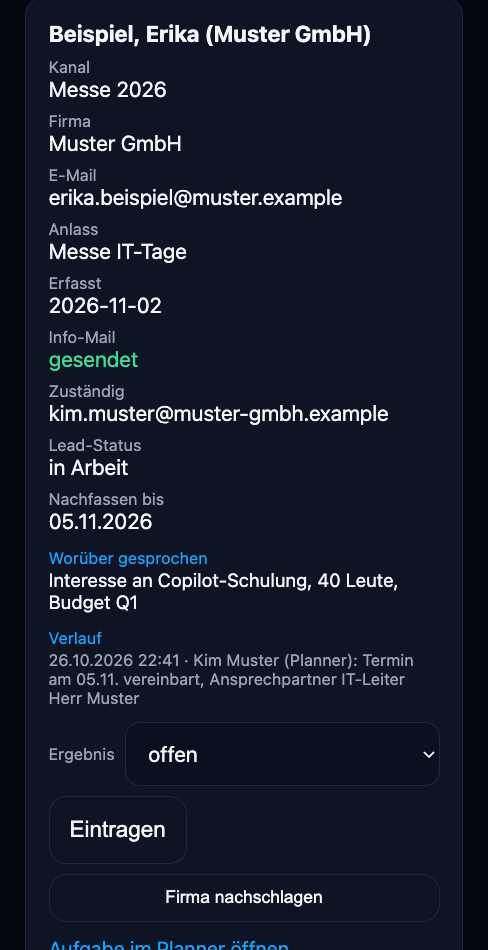
Am PC
Auf einem Bildschirm ab 900 Pixel Breite mit Maus zeigt 365Leads eine Ansicht zum Prüfen und Nacharbeiten. Am Handy bleibt alles wie gewohnt. Die Erfassung mit Kamera bleibt der Handy-Weg, am PC tragen Sie von Hand ein oder prüfen, was am Stand erfasst wurde.
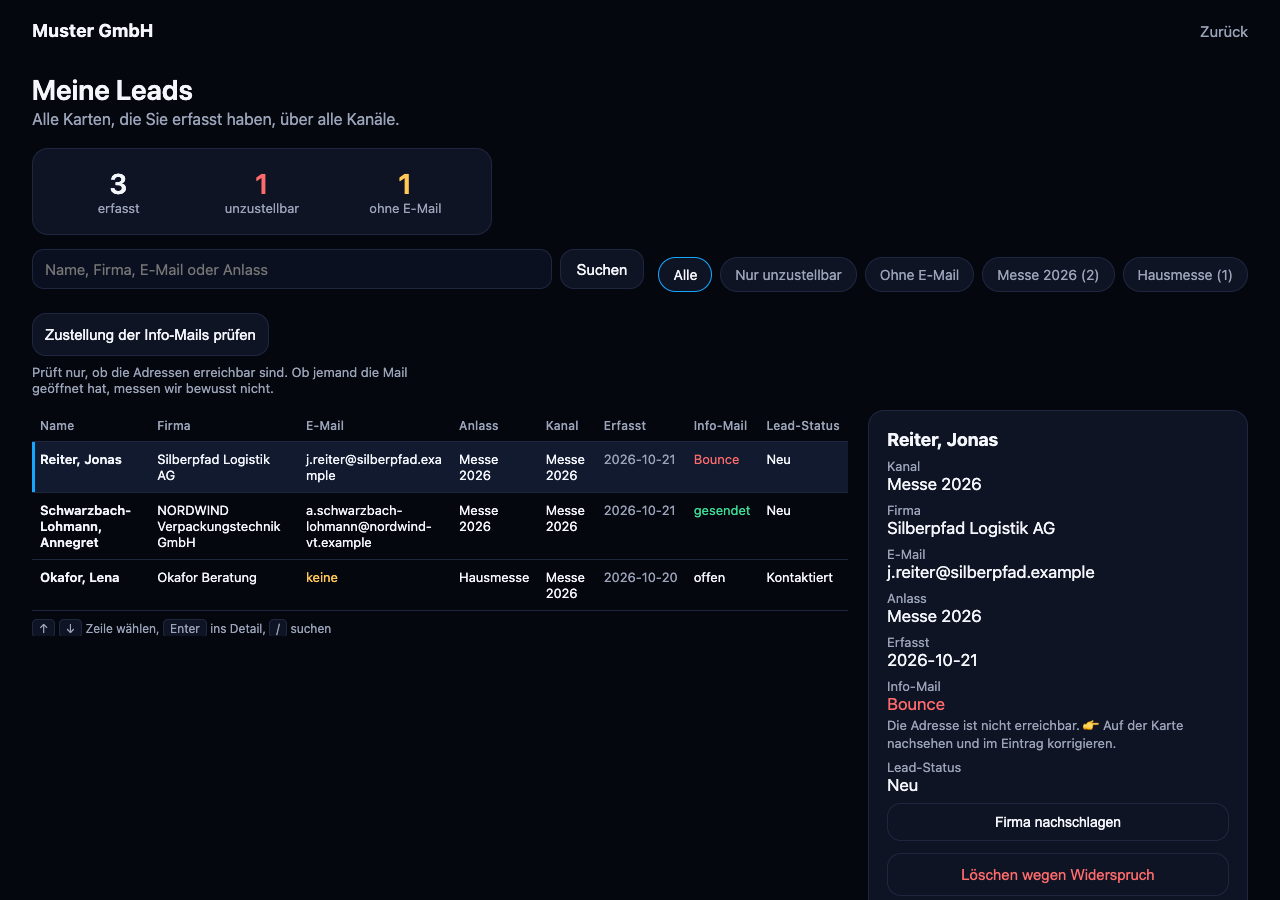
- Meine Leads ist am PC eine Tabelle mit Name, Firma, Anlass, Kanal und Datum. Ein Klick auf eine Zeile zeigt rechts die Karte. Suche und Filter stehen in einer Leiste oben und wirken auf Tabelle und Karten gleich.
- Tastatur: Pfeil hoch und runter wechseln die Zeile, Enter springt auf den ersten Knopf der Karte, der Schrägstrich / springt in die Suche, Escape zurück zur Zeile.
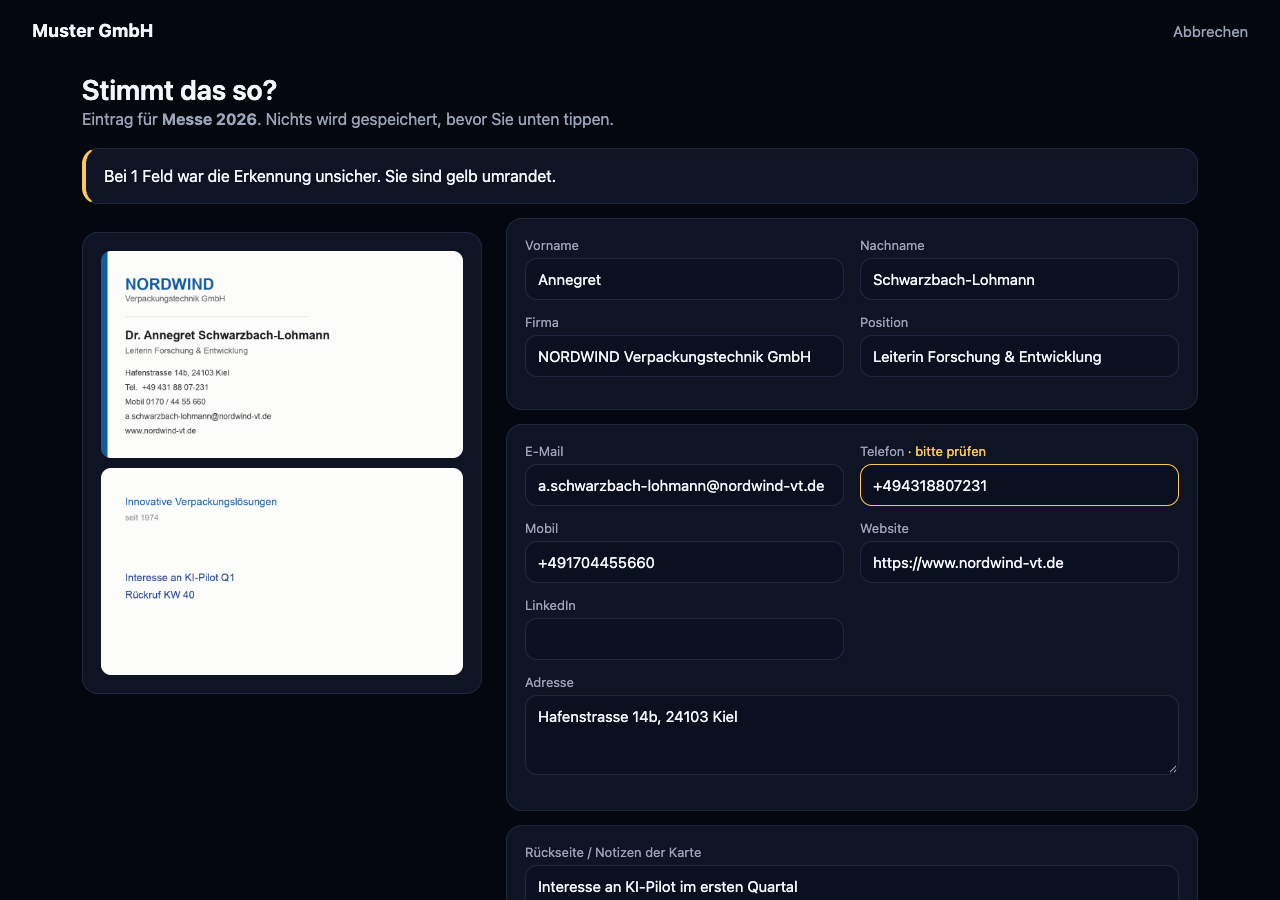
- Prüfen: Die Fotos stehen links, die Felder in zwei Spalten. Speichern und Verwerfen wie am Handy.
Lead-Guthaben
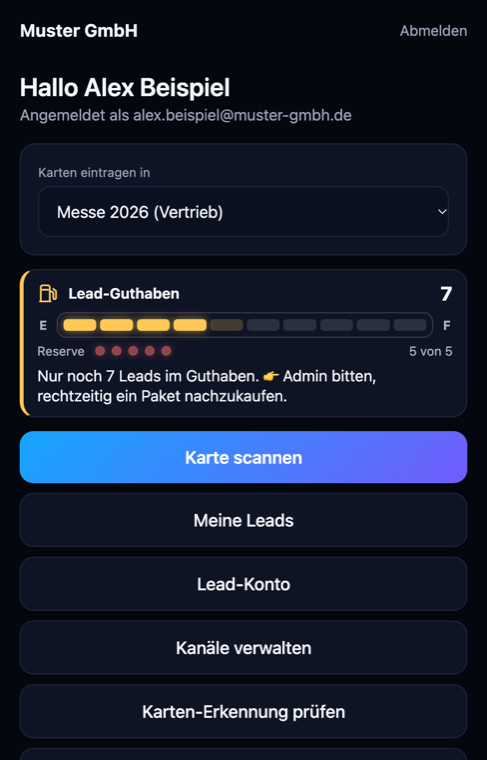
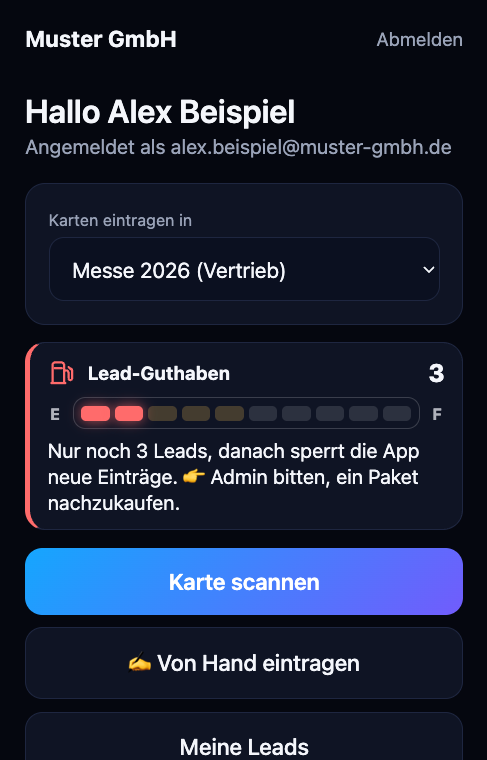
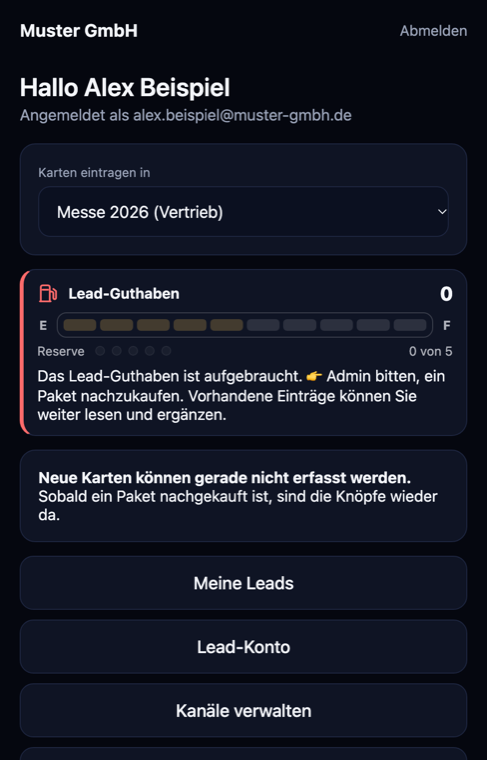
Abgerechnet wird nach erfassten Leads in Paketen. Jeder neue Eintrag verbraucht einen Lead. Ergänzungen an vorhandenen Einträgen sind frei. Das Lead-Guthaben sehen Sie als Tankanzeige auf der Startseite.
| Anzeige | Was es heißt | Was zu tun ist |
|---|---|---|
| Grün | Genug Guthaben. | Nichts. |
| Warnleuchte | Das Guthaben liegt unter der Warnschwelle. Die Schwelle setzt Ihr Admin, Standard sind 10 Leads. Die Ansprechperson aus Ihrer Bestellung bekommt dazu eine Mail. | Admin bitten, rechtzeitig ein Paket nachzukaufen. |
| Rot | Nur noch die letzten 3 Leads. | Jetzt nachkaufen, sonst ist am Stand bald Schluss. |
| Leer | Kein Guthaben mehr. Neue Kontakte lassen sich nicht anlegen. | Paket nachkaufen. Vorhandene Einträge können Sie weiter lesen und ergänzen. |
Die App sperrt nie, weil bei uns etwas gestört ist. Ist die Verbindung zu unserer Plattform kurz weg, erfassen Sie normal weiter. Die App meldet die Leads nach, sobald die Verbindung wieder steht.
Wie lange das Guthaben gilt
Guthaben gilt 24 Monate. Jeder Nachkauf verlängert Ihr gesamtes Restguthaben auf volle 24 Monate ab dem Kauf, auch die Leads aus älteren Paketen. Verbraucht wird immer das älteste Guthaben zuerst. Läuft Guthaben aus, bekommt die Ansprechperson aus Ihrer Bestellung 90 und 30 Tage vorher eine Mail mit dem Hinweis zum Nachkauf.
Für Admins
Zustimmung in Microsoft 365
Bevor sich jemand aus Ihrer Firma anmelden kann, stimmt ein Administrator Ihres Microsoft-365-Mandanten einmal für die ganze Organisation zu. Den Link dafür bekommen Sie von uns bei der Einrichtung. Melden Sie sich damit als Administrator an und bestätigen Sie die Berechtigungen.
365Leads nutzt nur delegierte Berechtigungen. Die App handelt also immer im Namen der angemeldeten Person und sieht nur, was diese Person ohnehin sehen darf. Sie liest Ihre Teams, legt in der gewählten Liste Einträge an, speichert die Kartenfotos im Ordner des Teams, verschickt die Datenschutz-Information aus dem Postfach der erfassenden Person und legt auf Wunsch Planner-Aufgaben an. Ist die Verteilung nach freier Zeit eingeschaltet, liest sie dafür die Mitglieder des Teams und frei oder belegt aus deren Kalendern.
Wer verwalten darf
Verwalten dürfen nur die Personen, die bei der Einrichtung als App-Admins eingetragen wurden. Sie sehen auf der Startseite oben rechts ein Zahnrad und den Knopf Einstellungen. Alle anderen erfassen nur. Änderungen an der Liste der App-Admins nehmen wir für Sie vor, unter Einstellungen → Admins gibt es dafür den Knopf Änderung anfragen.
Die Einstellungen
Eine Seite mit acht Abschnitten, am PC mit Navigation links, am Handy als Reiter oben:
- Organisation: Name, Logo, Farben, Datenschutz-Kontakt und Website zur Ansicht, Änderungen daran nehmen wir für Sie vor. Die Standardsprache der App ändern Sie selbst.
- Recherche: Themen, Bausteine, Zielkunde, bekannte Firmen und eine Vorschau für die Firmenrecherche.
- Admins: wer verwalten darf, und an welche Adresse Warnmails gehen.
- Kanäle: anlegen, Spalten prüfen, Info-Mail, Planner, Partnersicht, entfernen.
- Lead-Konto: Tankanzeige, Warnschwelle, Nachkauf anfragen.
- Erfassung: Karten-Erkennung und Verbindung zu Microsoft 365 prüfen, Spracheingabe.
- Datenquellen und Konnektoren: Vorschau auf CRM-Übergabe, Anreicherung und Webhook. Noch ohne Funktion, kommt als Zusatzmodul.
- Team: folgt.
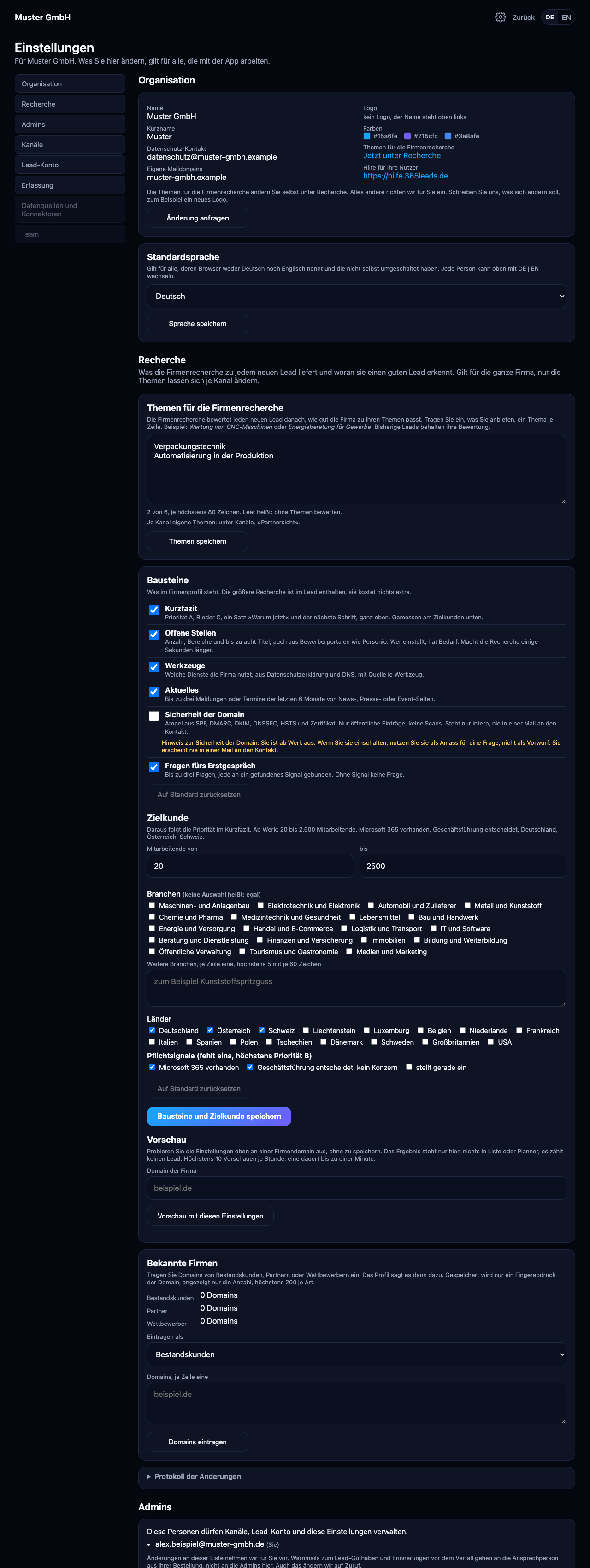
Themen für die Firmenrecherche
Die Firmenrecherche bewertet jeden neuen Lead danach, wie gut die Firma zu Ihren Themen passt. Tragen Sie ein, was Sie anbieten. Unter Einstellungen → Recherche → Themen für die Firmenrecherche (bis Version 0.13 unter Organisation):
- Ein Thema je Zeile, höchstens sechs, je höchstens 80 Zeichen. Beispiel: »Wartung von CNC-Maschinen« oder »Energieberatung für Gewerbe«.
- Themen speichern. Die Seite meldet, wie viele Themen gespeichert sind.
Die neuen Themen gelten ab dem nächsten Lead. Bisherige Leads behalten ihre Bewertung. Ein leeres Feld ist erlaubt, dann bewertet die Recherche ohne Themen. Ändern können das nur App-Admins. Ein Komma oder Semikolon trennt ebenfalls zwei Themen.
Firmenrecherche einstellen
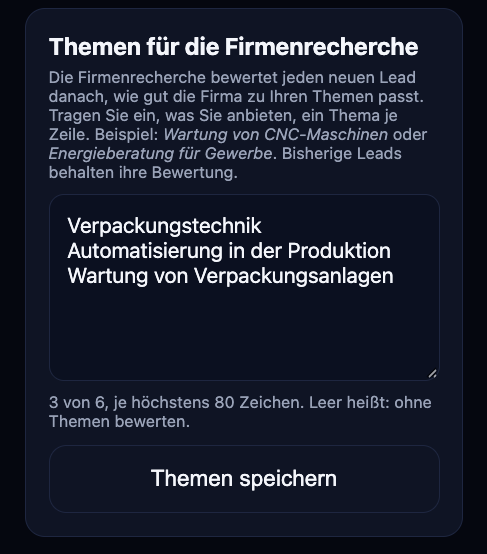
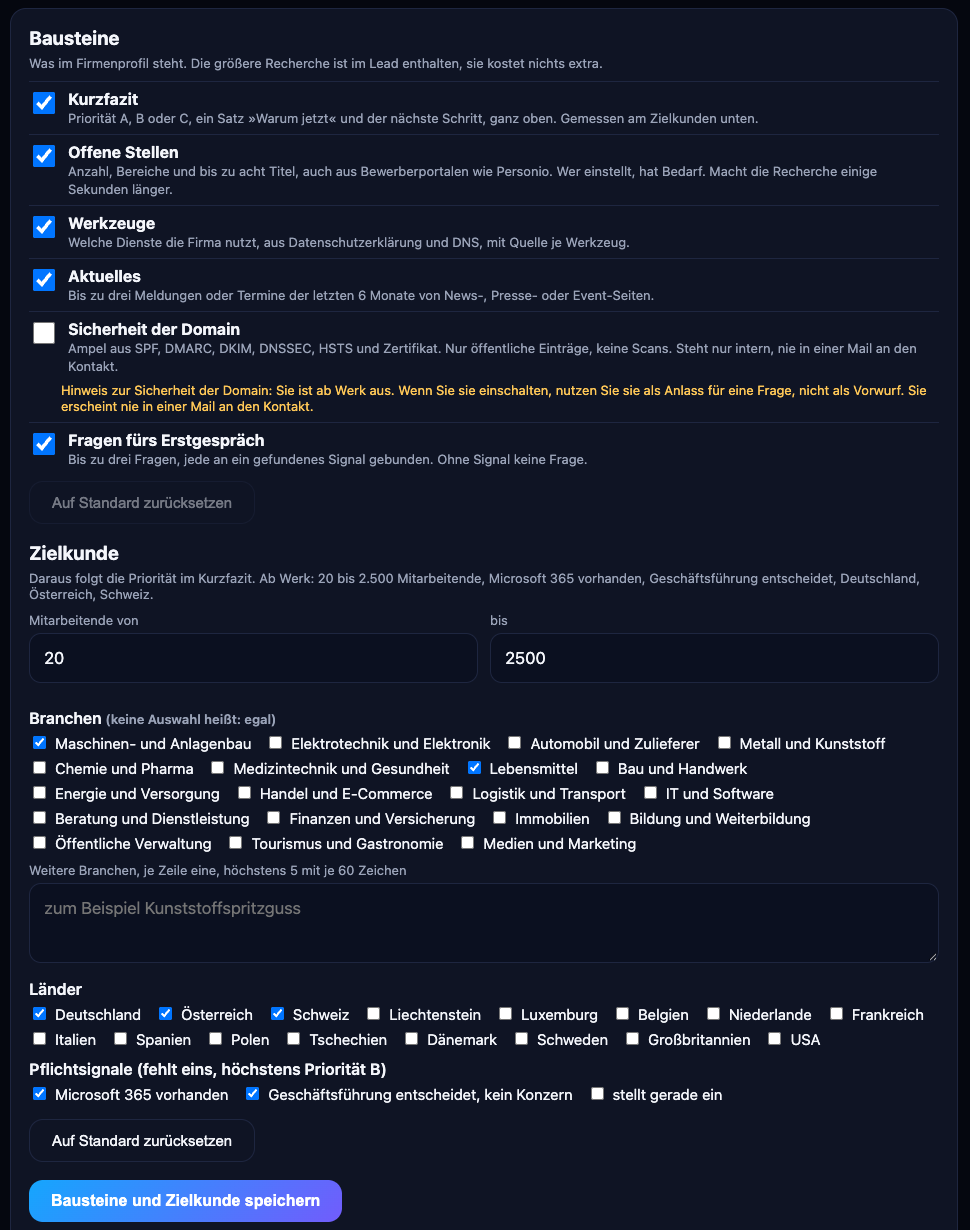
Unter Einstellungen → Recherche legen Sie fest, was die Firmenrecherche zu jedem neuen Lead liefert und woran sie einen guten Lead erkennt. Das gilt für die ganze Firma, nur die Themen lassen sich je Kanal über die Partnersicht ändern. Die größere Recherche ist im Lead enthalten, sie kostet nichts extra. Ändern können das nur App-Admins.
- Bausteine an- oder ausschalten: Kurzfazit, Offene Stellen, Werkzeuge, Aktuelles, Sicherheit der Domain, Fragen fürs Erstgespräch.
- Zielkunde festlegen: Mitarbeitende von bis, Branchen (keine Auswahl heißt egal, dazu bis zu fünf eigene), Länder und Pflichtsignale. Fehlt ein Pflichtsignal, gibt es höchstens Priorität B. Ab Werk: 20 bis 2.500 Mitarbeitende, Microsoft 365 vorhanden, Geschäftsführung entscheidet, Deutschland, Österreich, Schweiz.
- Bausteine und Zielkunde speichern. Neue Leads werden ab dann so recherchiert, bisherige behalten ihr Profil, bis Sie es unter Meine Leads erneuern.
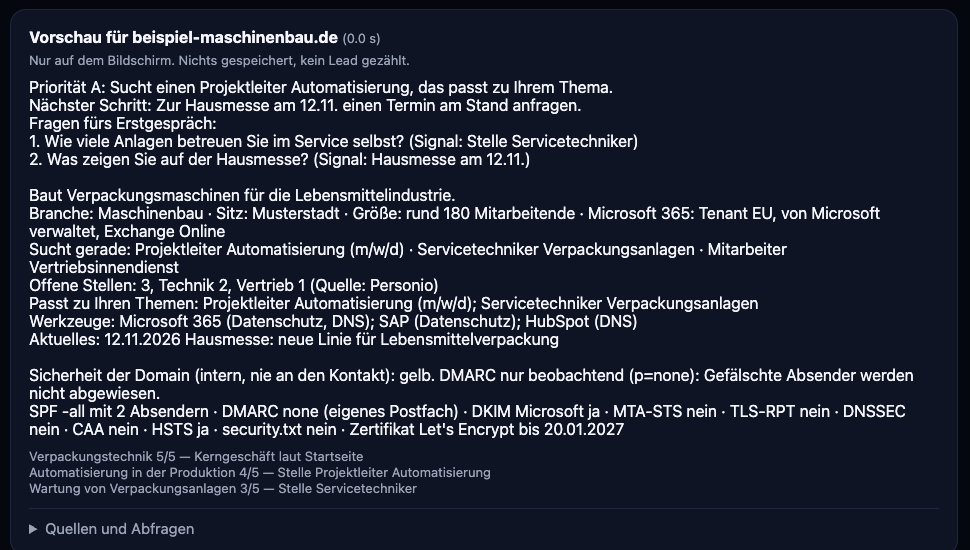
Vorschau: Tragen Sie unten eine Firmendomain ein, zum Beispiel beispiel.de, und tippen Sie auf Vorschau mit diesen Einstellungen. Die Recherche läuft mit den Einstellungen, die gerade auf der Seite stehen, auch ungespeichert. Das Ergebnis steht nur auf dem Bildschirm, nichts kommt in Liste oder Planner, und es zählt keinen Lead. Höchstens zehn Vorschauen je Stunde, eine dauert bis zu einer Minute.
Sicherheit der Domain ist ab Werk aus. Eingeschaltet zeigt sie eine Ampel aus öffentlichen Einträgen: SPF, DMARC, DKIM, DNSSEC, HSTS, security.txt und das Zertifikat der Website. Es gibt keine Scans. Sie steht nur intern in Liste, Planner und Meine Leads, nie in einer Mail an den Kontakt. Nutzen Sie sie als Anlass für eine Frage, nicht als Vorwurf.
Bekannte Firmen: Tragen Sie Domains von Bestandskunden, Partnern oder Wettbewerbern ein, je Zeile eine, höchstens 200 je Art. Das Profil sagt dann zum Beispiel »Bekannt als: Bestandskunde«. Gespeichert wird nur ein Fingerabdruck der Domain, angezeigt nur die Anzahl. Wer eine Domain einträgt, meint ihre Unterdomains mit.
Protokoll und Zurücksetzen: Jede Änderung steht mit Person, Zeit, alt und neu im Protokoll unten. Jeder Abschnitt hat Auf Standard zurücksetzen. Gespeichert werden nur Ihre Abweichungen vom Standard. Verbessern wir den Standard, gilt das auch für Sie, solange Sie den Punkt nicht geändert haben.
Kanäle einrichten
Ein Kanal ist eine Liste in einem Team. Dort landen die Kontakte. Unter Einstellungen → Kanäle → Neuen Kanal anlegen:
- Team auswählen. Sie sehen die Teams, in denen Sie Mitglied sind.
- Namen für die Auswahl in der App vergeben, zum Beispiel »Messe Stuttgart«.
- Neue Liste anlegen lassen (empfohlen) oder eine vorhandene Liste verwenden.
Wer Kontakte in einen Kanal erfassen soll, muss Mitglied im Team sein. Entfernen Sie einen Kanal in der App (zweistufig, mit Bestätigung), bleiben Liste und Fotos im Team erhalten.
Partnersicht: Erfassen Sie auf einer Messe für einen Partner, tragen Sie je Kanal dessen Namen, Domains und Themen ein. Die App bewertet die Kontakte dann aus Sicht des Partners.
Notiz zum Gespräch
Je Kanal ist die Notiz »Worüber haben Sie gesprochen?« ab Werk Pflicht. Sammelt ein Kanal nur Adressen, zum Beispiel für einen Newsletter-Stand, machen Sie sie unter Einstellungen → Kanäle mit Notiz freiwillig machen freiwillig. Derselbe Knopf schaltet sie wieder ein.
Info-Mail
Je Kanal ist die Datenschutz-Information an gescannte Personen eingeschaltet. Sie erfüllt die Informationspflicht nach Artikel 13 DSGVO und enthält den Link zum Austragen. Ausschalten ist nur für Testläufe gedacht, deren Einträge Sie danach löschen.
Aufgaben im Planner
Auf Wunsch legt die App nach dem Speichern eine Nachfass-Aufgabe an. Unter Einstellungen → Kanäle → Aufgaben-Ziel festlegen wählen Sie den Plan im Team, die Spalte und wem neue Aufgaben zugewiesen werden. Gibt es im Team noch keinen Plan, fügen Sie im Kanal in Teams eine Registerkarte »Aufgaben von Planner« hinzu.
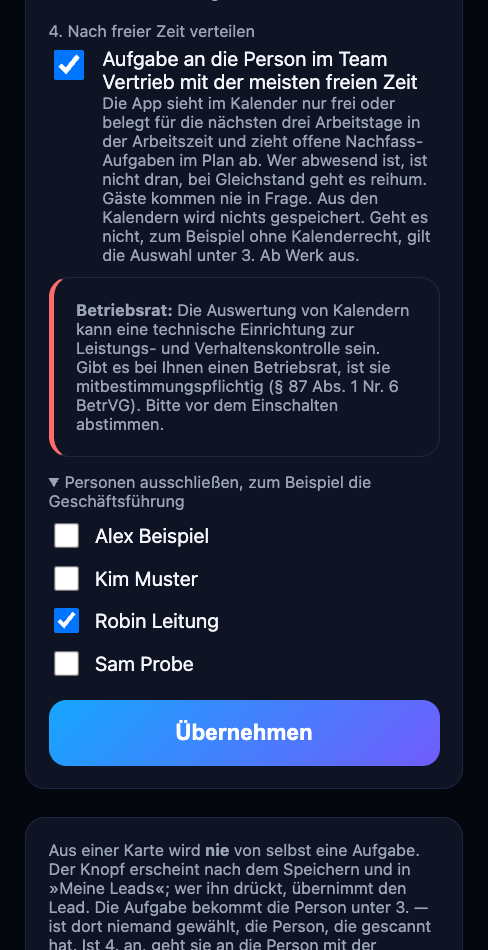
Nach freier Zeit verteilen: Schalten Sie im Aufgaben-Ziel unter Punkt 4 die Option ein, geht die Aufgabe an die Person im Team mit der meisten freien Zeit. Die App sieht dafür im Kalender nur frei oder belegt für die nächsten drei Arbeitstage in der Arbeitszeit, keine Termine oder Betreffs. Offene Nachfass-Aufgaben im Plan zählen gegen die freie Zeit. Wer abwesend ist, ist nicht dran, bei Gleichstand geht es reihum. Gäste kommen nie in Frage, einzelne Personen wie die Geschäftsführung schließen Sie dort aus. Aus den Kalendern speichert die App nichts. Geht es nicht, zum Beispiel ohne Kalender, gilt die Auswahl unter Punkt 3. Die Option ist ab Werk aus.
Abgleich mit Planner
Je Kanal mit Aufgaben-Ziel gleicht die App Liste und Planner ab (was genau). Er ist ab Werk an. Unter Einstellungen → Kanäle schalten Sie ihn je Kanal aus, dann bekommt die Aufgabe ihre Beschreibung nur beim Anlegen, wie früher.
Aufgabenchat: Mit dem Abgleich übernimmt die App auch die Nachrichten aus dem Aufgabenchat in den Verlauf. Das ist ab Werk an. Mit Aufgabenchat nicht mehr übernehmen schalten Sie es je Kanal aus, was schon im Verlauf steht, bleibt. Kann die Anmeldung des Abgleichs den Chat nicht lesen, steht unter dem Kanal ein Hinweis.
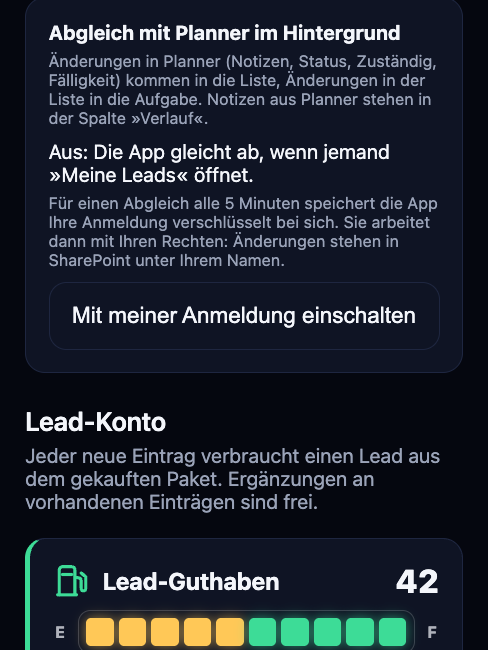
Im Hintergrund: Drücken Sie unter Kanäle → Abgleich mit Planner im Hintergrund auf Mit meiner Anmeldung einschalten, läuft der Abgleich alle 5 Minuten. Die App speichert dafür Ihre Anmeldung verschlüsselt bei sich und arbeitet mit Ihren Rechten: Änderungen stehen in SharePoint unter Ihrem Namen, und sie sieht nur Listen und Pläne, die Sie sehen. Läuft Ihre Anmeldung ab, zeigt die Seite das; schalten Sie dann aus und wieder ein. Ohne diese Einstellung gleicht die App ab, wenn jemand Meine Leads öffnet.
Bestehende Listen bekommen beim ersten Abgleich die neuen Spalten Verlauf, Ergebnis und Nachfassen bis und im Lead-Status die Werte »in Arbeit« und »erledigt«. Eigene Werte bleiben.
Warnschwelle einstellen
Unter Einstellungen → Lead-Konto sehen Sie den Stand und stellen die Warnschwelle ein. Ab dieser Zahl verbleibender Leads geht in der App die Warnleuchte an, und die Ansprechperson aus Ihrer Bestellung bekommt eine Mail. Standard sind 10 Leads. Sind viele Leute gleichzeitig am Stand, setzen Sie die Schwelle höher, damit genug Zeit zum Nachkaufen bleibt. Die letzten 3 Leads zeigt die App immer rot, unabhängig von der Schwelle.
Die Schwelle kann nicht über dem verfügbaren Guthaben liegen. Sind zum Beispiel noch 7 Leads da, geht der Regler höchstens bis 7. Nach einem Nachkauf lässt sie sich höher setzen. Ist das Guthaben aufgebraucht, ist die Einstellung gesperrt, bis das nächste Paket gutgeschrieben ist.
Paket nachkaufen
Lead-Pakete gibt es in sechs Größen von 10 bis 500 Leads, die Preise stehen auf 365leads.eu. Für ein neues Paket nutzen Sie den Knopf Nachkauf anfragen unter Einstellungen → Lead-Konto, wenden Sie sich an unseren Vertrieb (Kontakt) oder antworten Sie einfach auf die Warnmail. Sie bekommen eine Rechnung, nach der Gutschrift ist das Guthaben in der App spätestens nach fünf Minuten zu sehen. Jeder Nachkauf verlängert Ihr gesamtes Restguthaben auf volle 24 Monate.
Zugang entziehen
Verlässt jemand die Firma, deaktivieren Sie das Microsoft-Konto wie gewohnt. Damit endet auch der Zugang zu 365Leads. Soll 365Leads in Ihrer Organisation ganz enden, löschen Sie im Microsoft Entra Admin Center unter »Unternehmensanwendungen« die Anwendung »365Leads« und geben Sie uns Bescheid.
Datenschutz und Sicherheit
- Ihre Kontakte liegen bei Ihnen. Einträge und Kartenfotos speichert die App in der Liste und im Dokumentordner Ihres Teams in Microsoft 365. Bei uns liegt kein Kontaktbestand.
- Austragen bei Ihnen. Wer sich über den Link in der Mail austrägt, steht so nur in Ihrer Liste. Bis die App das dort einträgt, merkt sich Ihre App-Instanz nur eine Kennung ohne Namen.
- Bei uns wird nur gezählt. Unsere Plattform kennt je Lead nur eine anonyme Kennung und den Zeitpunkt, keine Namen und keine Kontaktdaten.
- Karten lesen: Das Foto wird zum Auslesen an ein KI-Modell übertragen, das im Auftrag arbeitet und die Daten nicht zum Training verwendet. In unserer App wird das Foto dafür nur im Arbeitsspeicher gehalten.
- Einsprechen: Die Aufnahme wird auf unserem eigenen Server in Text umgewandelt und danach verworfen.
- Eigene Umgebung je Firma: Jede Firma hat eine eigene, abgeschottete Instanz der App. Betrieben wird sie in einem Rechenzentrum in Deutschland.
- Vertrag: Wir arbeiten als Auftragsverarbeiter nach Artikel 28 DSGVO, mit Vertrag zur Auftragsverarbeitung.
Die Datenschutz-Information für erfasste Kontakte finden Sie in Ihrer App unter ihrefirma.365leads.de/datenschutz. Sie nennt Ihre Firma als Verantwortliche.
Wenn etwas nicht geht
Die Kamera öffnet sich nicht
Erlauben Sie dem Browser den Zugriff auf die Kamera. Am iPhone: Einstellungen → Safari → Kamera → »Fragen« oder »Erlauben«. Bei Android: in den Website-Einstellungen des Browsers. Am Rechner öffnet derselbe Knopf die Dateiauswahl, dort wählen Sie ein vorhandenes Foto.
Die Anmeldung klappt nicht
»Administratorgenehmigung erforderlich«: Ihr Microsoft-Administrator hat noch nicht zugestimmt. Siehe Zustimmung in Microsoft 365.
Falsches Konto: Melden Sie sich ab und wählen Sie Ihr Firmenkonto. Im Zweifel ein privates Browserfenster öffnen.
Fehlercode mit »AADSTS«: Notieren Sie den Code und schreiben Sie uns.
Die Erkennung ist ungenau
Fotografieren Sie neu, mit mehr Licht und gerade von oben. Gelb umrandete Felder prüfen und korrigieren. Notfalls von Hand eintragen.
Keine Verbindung oder Fehlermeldung
Prüfen Sie das Netz am Stand, Messehallen haben oft schwaches WLAN. Unter Verbindung zu Microsoft 365 prüfen testet die App den Zugang zu Ihrem Team. Erscheint ein Hinweis mit 👉, steht dort der nächste Schritt.
Ich sehe kein Zahnrad und keinen Knopf »Einstellungen«
Das sehen nur App-Admins. Siehe Wer verwalten darf.
Ein Eintrag ist falsch oder doppelt
Korrigieren oder löschen Sie ihn direkt in der Liste im Team. Gelöschte Einträge werden nicht gutgeschrieben.
Kontakt
Fragen zur Einrichtung, zu Paketen oder bei Störungen: Wenden Sie sich an Ihren Ansprechpartner bei der AI.quantex GmbH oder schreiben Sie an hello@aiquantex.de.
Datenschutzfragen zu 365Leads selbst: datenschutz@aiquantex.de.